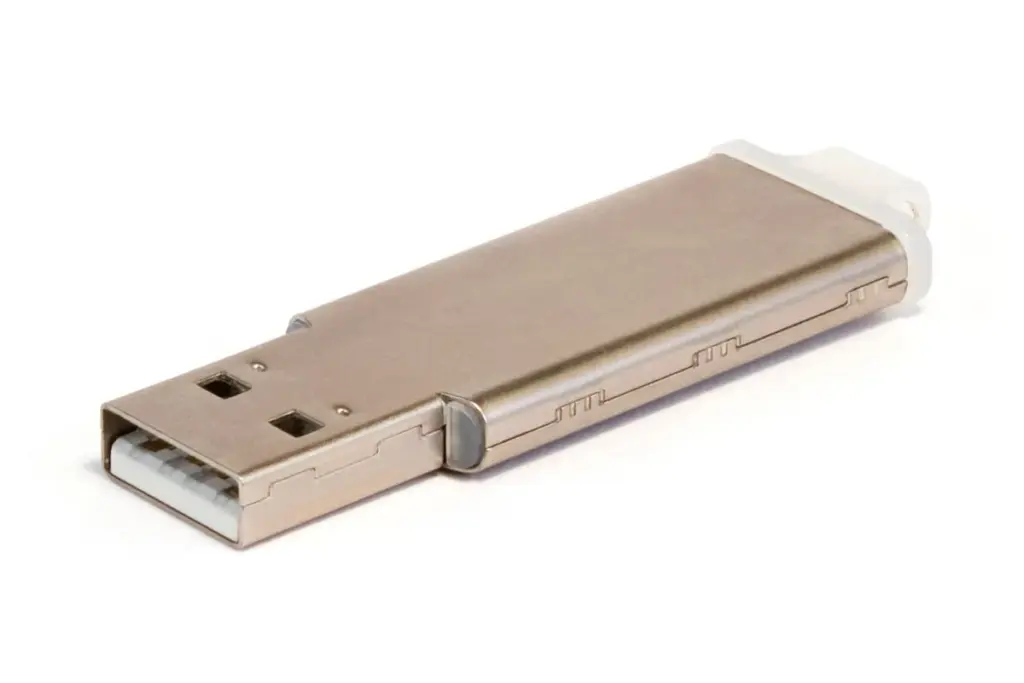
Um pendrive protegido contra gravação permite ler os arquivos, mas impede novas gravações, alterações ou exclusões nas condições em que a proteção está ativa. Isso pode ser útil para levar uma cópia de documentos que não deve ser modificada por engano. Não impede, porém, que alguém leia ou copie o conteúdo.
Há também a situação inversa: você tenta salvar um arquivo e recebe “o disco está protegido contra gravação” sem ter ativado nada. Nesse caso, o aviso pode envolver uma trava, uma configuração do Windows, uma política da empresa ou uma falha do dispositivo. O primeiro passo é preservar os arquivos, não formatar.
Proteção de escrita, senha e backup têm funções diferentes
A proteção contra gravação trata das alterações no conteúdo. A criptografia trata da leitura por quem não possui a chave. O backup permite recuperar informações quando uma cópia se perde ou falha.
Imagine um pendrive com fichas de clientes. Torná-lo somente leitura pode evitar que um formulário seja sobrescrito, mas não torna os dados sigilosos se o dispositivo for perdido. Para confidencialidade, é preciso escolher uma solução de criptografia adequada e guardar a forma de recuperação em outro local.
A documentação do BitLocker explica a proteção criptográfica oferecida pelo Windows e suas condições. A disponibilidade depende da edição e do tipo de recurso utilizado; não suponha que qualquer PC tenha a mesma opção para unidades removíveis.
Também não existe “pendrive antivírus” apenas por estar em modo de leitura. Um arquivo malicioso já existente continua lá, e a leitura não impede sua execução no computador. Use dispositivos conhecidos e evite abrir arquivos recebidos de origem incerta.
Antes de mudar qualquer configuração
Copie os arquivos importantes para outro local e abra alguns para verificar a cópia. Se o pendrive apresenta erros de leitura, desconexões ou aquecimento anormal, evite procedimentos repetidos de escrita. Dados insubstituíveis podem exigir recuperação especializada.
Se o objetivo é ativar uma proteção, confirme que o conjunto que você pretende guardar já está completo. Depois do bloqueio, um programa pode não conseguir salvar ajustes ou arquivos auxiliares na unidade. Isso é esperado e pode afetar aplicativos portáteis.
Em um computador de trabalho, verifique a política da organização. Não tente remover uma restrição administrativa por comandos ou edições no Registro. O fato de a unidade ser sua não autoriza alterar a proteção do computador em que ela foi conectada.
Proteção física: procure a chave do próprio modelo
Alguns dispositivos têm uma chave física de proteção. Consulte o manual para saber como acioná-la; a maioria dos pendrives comuns não possui esse recurso. Uma chave presente num adaptador de cartão SD também não significa que qualquer pendrive tenha funcionamento equivalente.
Quando o fabricante oferece proteção física, essa pode ser uma opção prática para alternar entre atualização e transporte dos arquivos. Ainda assim, confirme o resultado com uma tentativa controlada de gravar um arquivo de teste sem importância, e mantenha outra cópia dos dados.
Como definir somente leitura pelo DiskPart no Windows
O DiskPart permite alterar atributos de discos, mas exige identificar o dispositivo correto. O atributo é reversível e não substitui uma proteção física ou criptográfica. Se você não consegue distinguir o pendrive do disco interno, não continue.
Desconecte outras unidades removíveis que não serão usadas e feche os arquivos do pendrive. Abra o Terminal ou Prompt de Comando como administrador. Execute cada etapa separadamente, conferindo o resultado antes de seguir:
- Digite
diskpartpara abrir a ferramenta. - Digite
list diske identifique o pendrive pela capacidade e pelas informações disponíveis. - Use
select disk N, substituindoNpelo número efetivamente identificado. Não copie um número de exemplo. - Digite
detail diske confirme modelo, volumes e identificação. Se houver dúvida, encerre comexit. - Digite
attributes diskpara consultar o estado atual. - Somente após confirmar o dispositivo, execute
attributes disk set readonly. - Consulte novamente os atributos e saia com
exit.
A Microsoft documenta os comandos de seleção do disco e alteração do atributo de somente leitura. A numeração pode mudar entre conexões e computadores; por isso, a identificação deve ser refeita em cada uso.
O procedimento acima não inclui formatação, exclusão de partição nem o comando clean. Não acrescente essas operações a partir de outra receita. Depois, confira se os arquivos continuam legíveis e se uma tentativa de gravação sem importância é bloqueada. Não trate o atributo de software como uma barreira inviolável em qualquer sistema.
Como desfazer uma proteção que você mesmo ativou
Se o bloqueio foi definido por você com esse atributo, identifique novamente a unidade no DiskPart e use attributes disk clear readonly. Consulte o estado depois. Esse comando remove o atributo controlado por essa ferramenta; não garante resolver uma trava física, uma política de segurança ou um defeito.
Quando o pendrive começou a apresentar a mensagem sozinho, primeiro confira se os arquivos podem ser copiados para um local seguro. Em um computador pessoal confiável, testar outra porta pode ajudar a separar falha de conexão de bloqueio persistente. Um teste em outro sistema só deve ocorrer se a política de uso permitir.
Se o aviso continua em diferentes computadores, não há motivo para insistir em dezenas de comandos. Algumas falhas de memória ou do controlador exigem substituir o dispositivo. Formatar não é garantia de conserto e pode destruir a possibilidade de recuperar arquivos.
Quando parece proteção, mas é outra limitação
Espaço cheio, formato incompatível, permissão e arquivo em uso podem impedir uma operação com mensagens diferentes. Anote o erro exato. Um arquivo grande que não cabe no limite de um sistema de arquivos, por exemplo, não será resolvido simplesmente retirando “somente leitura”.
No macOS, uma unidade formatada de maneira que o sistema não grave nativamente pode ser legível sem aceitar alterações. Antes de reformatar para outro padrão, confirme a compatibilidade necessária com todos os equipamentos e preserve uma cópia completa. A escolha do formato é uma decisão diferente da ativação de proteção contra escrita.
Se o objetivo maior é organizar os arquivos e recuperar espaço no computador, veja também as ferramentas do Windows para investigar um PC lento. A proteção do pendrive funciona melhor como parte de uma rotina de cópias conferidas, não como substituta dessa rotina.